Article
Canon R7屏幕里商品很亮,拍下来的文件却很暗,先查显示模拟吗?
R7关闭显示模拟时以便于取景的标准亮度显示,曝光补偿不一定反映到屏幕。先核对模拟选项和提示,再用实际照片判断曝光,避免把显示状态当成灯光故障。
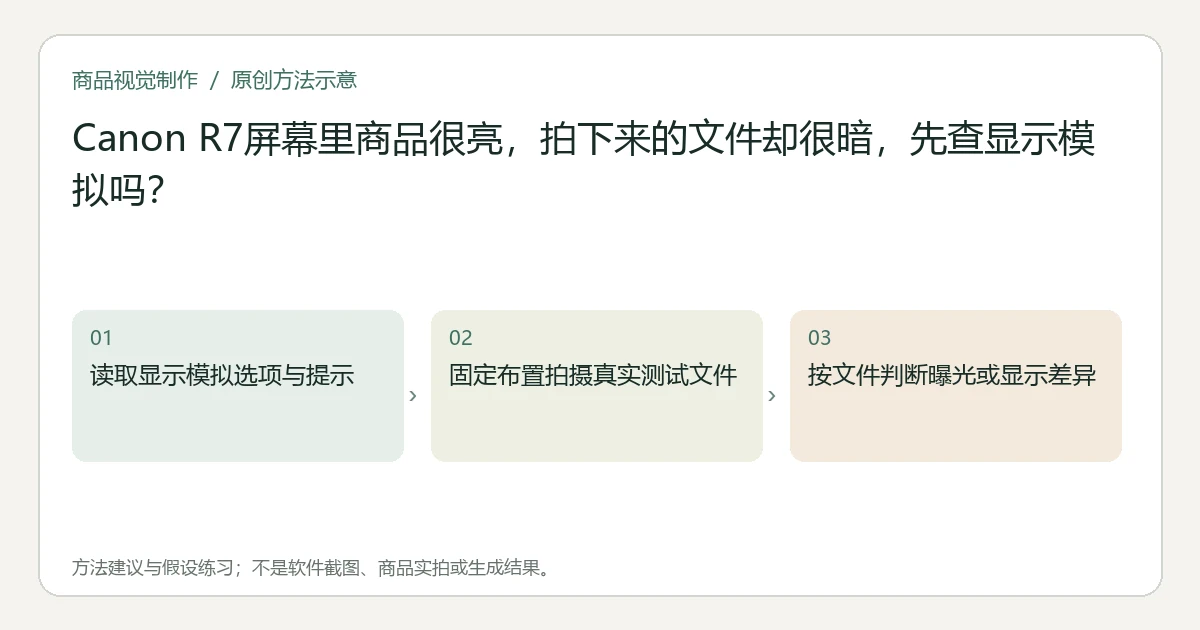
值得先查。Canon R7的Display simulation设为Disable时,屏幕以便于观看的标准亮度显示,即使设置曝光补偿也如此。取景看清商品,不代表拍摄曝光已经合适。先确认屏幕正在显示什么,再用真实测试文件决定是否需要加光或改曝光。
操作要点
- 关闭模拟后的标准亮屏可以帮助取景,不能据此批准实际曝光。
- 模拟开启也有适用限制,提示无法模拟时应直接查试拍文件。
- 显示状态、文件明暗与高光细节是否保留是不同检查。
先读当前选项,别靠屏幕看起来像不像
Canon R7显示模拟说明列出Exposure+DOF、Exposure、仅景深预览时模拟曝光及Disable。前两者让显示更接近拍摄曝光;仅按景深预览按钮时模拟的选项,平时仍用标准亮度。检查时应记录当前具体选项,不能只写“屏幕很亮”。
官方也提醒,景深显示只是指导,有些镜头或条件不能模拟,并有对应图标状态。开启了某个选项不等于屏幕永远准确,更不表示它完成显示器校色。本指南只讨论取景显示与拍摄曝光的关系,不把它扩展成颜色认证。
如果屏幕在改曝光补偿后没有明显变化,先看选项及模拟状态。不要为了让它变暗,盲目连减几档,再把所得暗片交给编辑大幅提亮。先知道自己调整的控制是否应该反映到当前取景,能减少这种反复。
用一张实际文件回答曝光问题
保持商品、灯位和构图,拍下测试文件,退出仅看实时取景的状态,确认照片确实能读取。在真实文件里看必要标签、暗面边缘和亮部层次,而不以屏幕中央一处白背景作唯一标准。
如果文件暗面确实没有必要细节,才回到商品实拍布光基线检查光的方向和填光。若文件已合格,只是取景显示与预期不同,则无需为了取景观感改掉整套布置。相反,取景亮而文件中的瓶盖已经剪切,也不能因为总画面偏暗就继续加光。
针对无法读出的亮部,可按高光信息与补拍判断区分仍可调整的记录和已缺失的字形。显示模拟的设置只能帮助理解预览,不会使过去没记录到的细节自动回来。
一个假设场景:暗底商品在取景里总是足够亮
假设小店拍深色耳机,R7取景中耳罩和桌面都很容易看清,测试JPEG却暗到看不清按键。检查发现Display simulation为Disable。这个观察可以解释为何取景没有表现出同样暗度,但还不能证明唯一原因就是设置错误。本例没有真实相机测试。
拍摄人员先选定适合当前工作的显示方式,再根据试拍文件调整真实照明或曝光。若按键终于可读,继续看亮面控制环是否冲白、软垫是否仍有织纹。通过条件是文件能完成商品识别任务,而不是屏幕与另一台显示器完全相同。
另一个分支是导出前文件很好,网页缩图后标签发虚。这时问题已离开曝光模拟,应转查交付尺寸和预览。编辑器缩放预览与实际清晰度处理的是另一层显示误判,不能拿它反过来否定原片实际曝光问题。
交接当前显示方式,批准真实文件
固定拍摄台换人时,可以说明使用了什么显示模拟、哪些提示需要注意,以及哪张测试文件已被查看。不要只交一张手机拍下的相机屏幕,那张照片既不能说明原文件曝光,也可能叠加另一块屏幕的显示差异。
资料核对日期为2026年10月31日,适用对象为R7官方所述功能。拍摄者仍应按当前设备条件判断,未能模拟时直接依赖可读取的测试文件,无法取得必要细节就停止批拍。
本文由 Itemlume 编辑团队依据截至2026年10月31日核对的公开资料整理,采用 AI 辅助研究与编辑。文中的建议方法与假设练习不代表已完成实机、实拍或投放测试。软件入口与适用条件以当前官方说明和实际账户为准。了解编辑主体或联系勘误。