Article
DPP 商品 JPEG 尺寸偏小,为什么还要查 Compact RAW 打开尺寸?
区分适用 Compact RAW CR3 的默认打开尺寸与最终导出设置,核对 Canon DPP 的机型例外和下次启动生效条件,再比较真实输出像素。
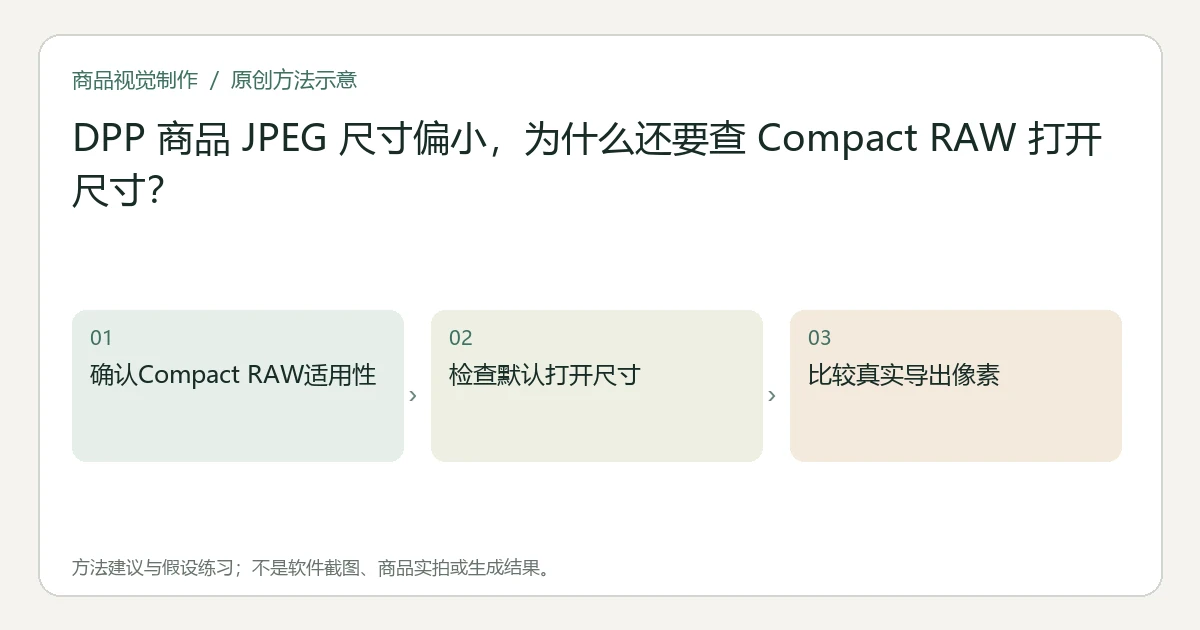
因为 Canon DPP 对部分以 Compact RAW 拍摄的 .CR3,有 Default size when opening RAW images 偏好。官方说明,这个默认尺寸也用于转换保存 JPEG 或 TIFF,且变更要在下次 DPP 启动后生效。只查最后一个导出窗口,可能漏掉更早的尺寸条件。Canon DPP Preferences 官方手册
关键要点
- 这是特定 Compact RAW CR3 的设置,不是所有 Canon RAW 都通用。
- 先确认相机是否属于手册列出的例外,再改偏好。
- 最终比较导出文件的像素宽高,不能用 DPI 数字证明细节恢复。
先确定文件与机型是否适用
假设供应商交来一组皮革包 CR3,你在 DPP 转出商品 JPEG,发现尺寸低于交付要求。先记录相机型号、拍摄格式和 DPP 版本;“后缀是 CR3”本身还不够,因为手册将此设置限定于以 Compact RAW 拍摄的文件。
当前手册同时列出多种不适用机型,包括 EOS R1、R5 Mark II、R6 Mark III、R6 Mark II、R6 V、R8、R8 Mark II、R50、R50 V、R100、PowerShot V1、EOS C50。应对照官方 Default size when opening RAW images 段落核完整名单与当前版本,不能看见菜单名就把这条解释套给所有相机。
若不适用,直接继续检查源图实际尺寸、裁切与本次转换设置;不要为了尝试一个不相关偏好而批量处理原文件。
在偏好与导出之间建立对应关系
适用时,在 Windows 的 Tools > Preferences 或 macOS 的 Digital Photo Professional 4 > Preferences,查看 Image processing 2 中的默认 RAW 打开尺寸。记录原值和预期值,保留原始 CR3 与现有输出。Canon 官方偏好入口
官方明确偏好变更在下次 DPP 启动后生效。因此刚改完就观察当前已开图,不能据此断言设置无效;应保存工作,在适当时机正常结束并重新打开 DPP,再做明确的小样比较。本文没有实际启动软件或转换文件。
建议把上游打开尺寸与下游导出尺寸各记一行,避免只保存导出预设截图。若还做了裁切,也记录保留区域,因为完整打开并不意味着裁切后的输出仍有原来的像素总量。
用代表商品检查真实结果
以下为假设练习:选一张细纹皮革与标签都清楚的照片,第一次输出保留现状;确认适用性并调整后,在下一次启动 DPP 时从同一源片另存第二份。保持裁切和其他转换条件可比,不覆盖第一份。
| 要比较什么 | 应记录什么 |
|---|---|
| 源图条件 | 相机、Compact RAW 状态、实际源文件 |
| 打开与转换条件 | 偏好原值、新值、变更后是否重新启动 |
| 实际文件 | JPEG 或 TIFF 的像素宽高、裁切与输出路径 |
| 商品信息 | 标签字形、皮纹与边缘是否达到用途要求 |
如果像素尺寸变大但细节仍不足,不能称已经恢复真实纹理。后期放大也不能证明源片本来拍到了相同细节。
不要把尺寸、体积和 DPI 混在一起
网页交付清晰度不能只靠把分辨率标签改成 300 DPI,参阅网页图片 DPI 与像素的区别。像素尺寸正确但文件体积超限,也要另做压缩与质量判断,不以降低到不可辨认来强行通过;可看导出体积上限与质量底线。
最后打开准备交出去的实际文件,并与批准照片对照,方法见下载文件与批准预览的匹配(英文)。完成条件是来源适用、处理时点明确、像素满足用途且商品细节可用;若任一项仍未知,保留候选并继续定位,而不是把更大的文件名或更高 DPI 当作验收结果。
本文由 Itemlume 编辑团队依据截至2026年10月31日核对的公开资料整理,采用 AI 辅助研究与编辑。文中的建议方法与假设练习不代表已完成实机、实拍或投放测试。软件入口与适用条件以当前官方说明和实际账户为准。了解编辑主体或联系勘误。