Article
Bria 合成后商品被拉胖,坐标按原图还是抠图计算?
面向具备 API 调用条件的制作团队,解释 Bria Product Integrate 的 tight cutout 坐标基准,用可见商品比例准备摆放框并核验实际合成结果。
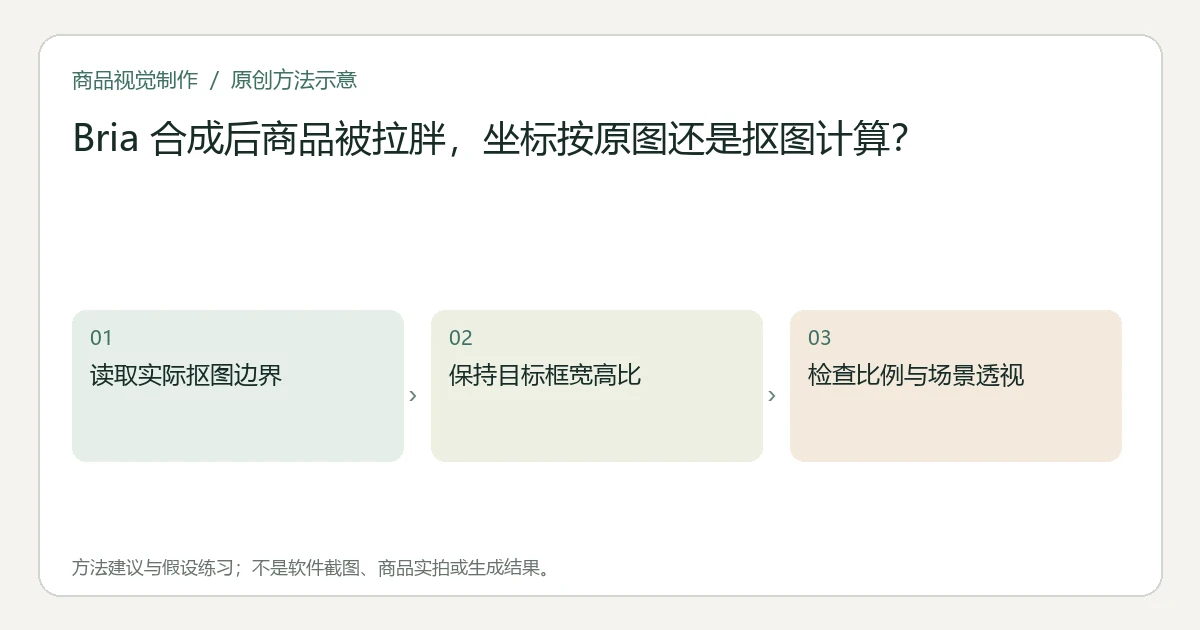
本文面向有 Bria API 调用条件、能与技术人员协作的商品制作团队。Product Integrate 的 coordinates 是应用于商品的 tight cutout,即紧贴商品的抠图,不是原始照片整张画布。官方要求先使用 Product Cutout,并让目标框的宽高比符合实际商品对象,避免拉伸。Bria Product Integrate 官方说明
关键要点
- 原图是正方形,不代表瓶子应放进正方形目标框。
- 先解决商品框比例,再检查它在台面上的大小与透视。
- 坐标正确只是请求条件,最终仍须检查瓶盖、标签和外轮廓。
先给制作与技术人员同一份几何依据
建议保留原始照片,先取得 Product Cutout 的实际输出,再量取该抠图的可见宽高。最佳实践说明 cutout 会自动围绕主体裁切,因此不能拿原始图片的文件尺寸直接代替对象比例。官方 cutout 流程
假设练习:原始画布为 1200×1200,实际紧贴瓶子的抠图为 400×800。瓶子宽高比是 1:2。若在场景上选定高度 400 的摆放框,其宽度应从 200 起算,而不是按原始正方形填成 400×400。这是几何示意,不是一次 API 实测,也不表示瓶子的真实厘米尺寸。
用一个两列表交接即可:原始画布尺寸供溯源;实际抠图尺寸供计算目标比例。若两者混在同一“图片尺寸”字段里,下一位同事很容易拿错。
把比例修正落实到实际请求
Product Integrate 的官方接口接收 scene 和非空 products 数组,商品对象内包含其摆放信息;场景可使用公开可访问的图片 URL 或 Base64。技术人员应按当前完整 schema 填写商品对象,本文不把未展开的嵌套字段拼成可直接运行的请求。官方请求定义
建议交付给技术同事以下内容:
- 实际透明抠图和所用场景文件。
- 实测抠图宽高、由此计算的目标框宽高,以及场景上的落点。
- 本轮只改摆放框的说明,保留其他输入,以便比较。
官方接口示例采用提交任务后轮询结果,并从 result.result.image_url 取得生成图。收到任务对象不等于图已生成,应打开最终返回的文件检查。官方客户端示例
比例对了,再判断场景里是否放得下
相同宽高比并不能解决所有透视问题。Bria 最佳实践要求坐标符合场景透视,例如商品大小应与台面深度一致,并建议先固定 seed 迭代位置,摆放正确后再变化 seed 探索融合结果。官方 Integrate 建议
建议先问:瓶底是否落在支撑面上?它是否大到超出台面,却没有合理遮挡?正面商品照片能否匹配场景视角?若场景需要俯视瓶盖、源图却几乎看不见顶部,应换兼容的参考角度或场景,不能仅靠压扁框高模拟透视。
按症状选择下一步
| 实际观察 | 下一步 |
|---|---|
| 盖子与标签整体变宽 | 先核目标框是否误用了原始画布比例 |
| 比例自然,但商品在台面上像巨物 | 调整场景占比与落点,保持商品自身比例 |
| 导入别的软件后位置偏移 | 分查文件元数据或布局,不直接归因于 Integrate |
| 只有局部结构变形 | 记录失败区域,不能用“框比例正确”批准成图 |
若偏移来自 ImageMagick 裁切后的虚拟画布,可看裁切与旧画布偏移(英文)。若只是图层数学居中后视觉不齐,参阅透明留白与可见商品对齐(英文)。若使用 Claid 且抠图后整体变大,应另查Claid 裁切后的默认缩放(英文)。
最终保留抠图、目标框、seed、实际输出与比例判断。商品结构或场景关系仍不成立时停止交付,不用继续挤压坐标框来制造“看起来放进去了”的结果。
本文由 Itemlume 编辑团队依据截至2026年10月31日核对的公开资料整理,采用 AI 辅助研究与编辑。文中的建议方法与假设练习不代表已完成实机、实拍或投放测试。软件入口与适用条件以当前官方说明和实际账户为准。了解编辑主体或联系勘误。