Article
Bannerbear 商品图没有 AI 背景选项,先查图片对象与实际请求
Bannerbear AI背景生成支持矩形或圆形图片容器,不支持静态图。把对象类型、模板设置和请求配置逐项核对,并区分生成新背景与去除原背景的任务。
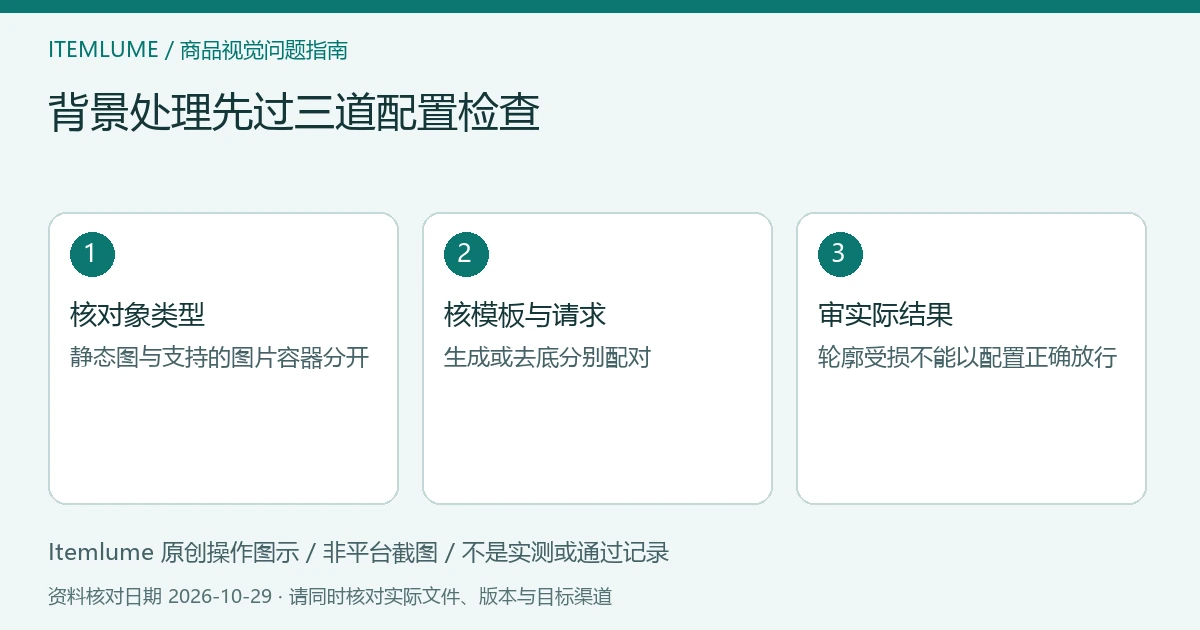
先查承载图片的对象类型。Bannerbear AI 背景生成官方说明把支持范围限定为矩形或圆形图片容器,不包括静态图片。商品照片已经出现在海报里,只能证明它可见,不能证明当前对象具备 AI 背景控制。缺少选项时,先核对象,再查模板和实际请求,不必立即重写提示词。
关键要点
- 照片内容相同,不代表静态图与图片容器具有同样能力。
- 生成背景与去背景分别确认,不能用一个开关代替两项需求。
- 模板中设好以后,还需检查实际请求是否带入相应配置。
先写清到底要哪种处理
“把背景处理好”可能指把原房间移除,也可能指为商品生成新的棚拍场景。先将目标写成一句可检查的话:例如“移除原桌布,交给设计师叠到指定底色”,或“生成浅色台面场景供海报讨论”。两者的最终文件用途不同。
不要在同一问题记录里只写“AI背景失败”。如果没有生成背景入口,应查支持类型;如果去底没有执行,则要看去底配置;如果背景已经改变但边缘有残缺,应进入内容审核,而不是继续找入口。
依次核对象、模板与请求
先在模板副本中确认实际承载商品的是静态图片,还是文档支持的图片容器。类型不符合时,由模板负责人按当前编辑器准备适合本任务的对象,保留原稿,不假定存在一键无损转换。
类型确认后,再核相应模板设置及背景要求;负责接口的人还需检查本次真实请求,而不是只查看编辑器预览。背景生成需要对应的启用与提示。Bannerbear 去背景官方说明也说明图片容器和请求标志的要求,因此模板里做过设置不等于每次自动化都已执行去底。
| 当前症状 | 首先核对 | 后续分支 |
|---|---|---|
| 放了照片却没有背景生成选项 | 静态图片还是支持的图片容器 | 确认对象后再查设置 |
| 模板预览去底,但批量仍有原底 | 本次容器、模板与请求配置 | 对照实际请求补查遗漏 |
| 背景处理已发生但商品边缘缺失 | 结果与真实原图 | 停止放行,单独处理素材或编辑方案 |
本文不提供未核验的请求字段名、代码或收费数值。将本次配置与当前官方要求对齐以后,仍需实际检查输出,不能以字段已填写作为内容通过的证据。
虚构练习:两张保温杯海报
以下为虚构练习,未编辑模板或调用接口。海报甲只是把一张保温杯照片作为静态图放进版式,团队却找不到 AI 背景入口。先核该对象类型,不能从“照片主体很清楚”推断它应拥有所有 AI 功能。
海报乙使用图片容器,编辑人员已在模板里准备去底,但自动化仍带来原桌布。交接人员先查当前使用的模板版本和真实请求是否包含对应选择,不马上对照片重复抠图。若配置确认后去底出现杯柄缺口,问题已转为结果不合格,不能靠再次启用相同选项宣布修复。
两张海报都需核真实商品轮廓、杯柄内部与底部接触区域。明确主体比较适合作为起点,也不保证每件透明、细小或复杂商品都能无损分离。
留下三层配置与一份实际决定
交接记录写明对象类型、模板版本与选择、对应请求配置,以及实际输出的观察。未知的一层保持待核。找不到对应模板或请求时先暂停批量;得到的背景会误导商品材质或改变结构时,停止将候选投入宣传。
关于换图后处理是否继承,可读团队模板替换与背景处理,其规则限于 Adobe Express。源照片清理可参考抠图前后处理顺序;完整场景的光线与承托关系则按商品背景审核继续核对。
本文由 Itemlume 编辑团队依据截至2026年10月29日核对的官方资料整理,采用 AI 辅助编辑。虚构练习不是软件测试,外部容器与接口不代表本站集成。了解编辑主体或联系勘误。