Article
Bannerbear 海报换画幅后角标跑远、圆章变扁,怎样逐层设响应?
Bannerbear 响应模板需逐层设置:Scale 按比例,Shift、Stretch 按画布像素变化,锁比例保护形状。先定各层应保留的位置与形状,再用实际目标画幅验收。
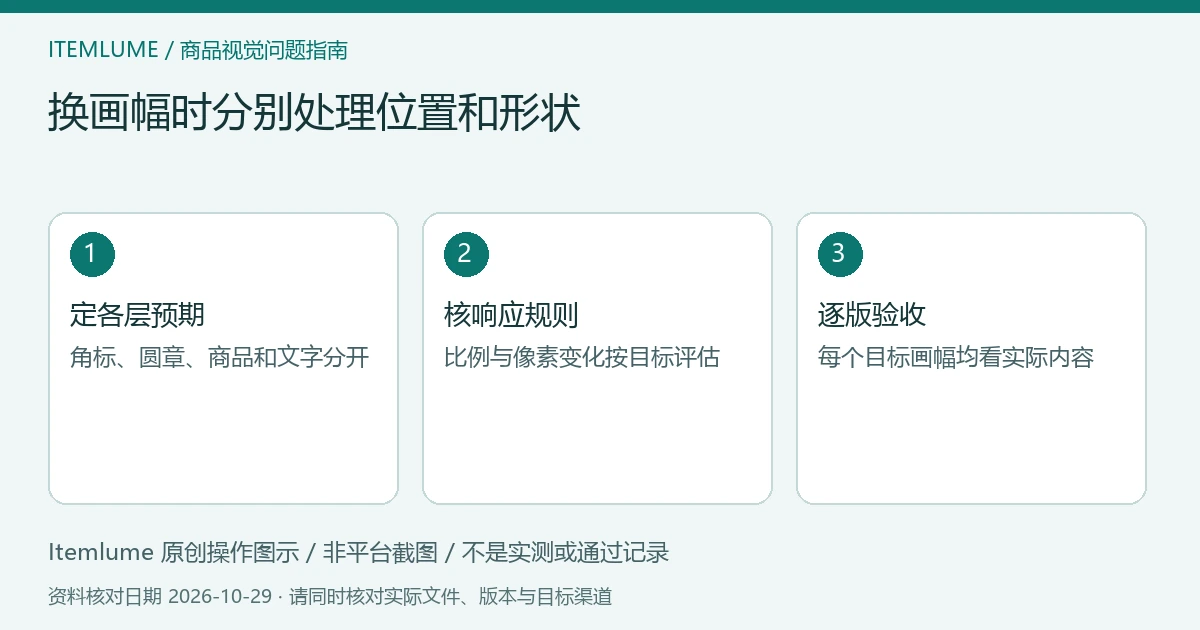
先检查每个图层的响应规则,不能只确认模板“开了响应”。Bannerbear 响应模板官方说明区分 Scale 的比例变化与 Shift、Stretch 按画布像素变化的处理,并提供锁定比例的设置。位置、尺寸和宽高比例需要按各层任务判断,不能把全部元素设为同一种行为就期待所有画幅都合适。
关键要点
- 先明确某层应保持边距、按比例变化,还是延展尺寸。
- 圆章的比例与它在海报上的位置分开检查。
- 每个实际交付画幅都要核商品、标题和必要优惠条件。
用“应该怎么变”替代“看起来响应了”
原海报里的品牌角标可能应始终靠近边缘,商品图需要完整展示,圆形优惠章需要保持圆形,背景则可能需要覆盖新画布。这些目标互不相同。先为每层写下预期,才有依据选择规则。
例如团队规定角标与右边缘保持同样距离,这是本项目的设计要求;它与“角标距离随画布整体按比例增长”不同。若目标没有说清,无法只凭角标跑远判断设置错误。不要把任何一个项目的边距当成软件推荐值。
在副本里分别核位置与尺寸规则
选中出问题的层,记录当前横向、纵向的响应安排和比例状态。根据官方说明评估比例变化还是像素变化更符合该层目标;具体轴向、参考位置与当前界面需一起查看,不能仅凭“Shift”这个名字就假定会自动保持指定边距。
| 图层 | 先定义预期 | 目标画幅中要核的结果 |
|---|---|---|
| 品牌角标 | 靠边关系或按比例摆放,二选其实际目标 | 边距符合设计,没有盖住商品 |
| 圆形优惠章 | 形状保持原比例 | 圆仍是圆,文字未挤坏 |
| 商品图片 | 保留必需部件与身份 | 把手、接口和标签没有误裁 |
| 标题与优惠条件 | 内容完整且可读 | 没有重叠、丢字或隐藏限制条件 |
需要保持圆形时,检查该层的比例锁定及其实际输出。锁定比例不等于自动找到正确尺寸或避开其他层,仍要检查新画布中的空间关系。只修圆章不能解决另一层的角标偏移。
虚构练习:方形卡片改成长竖版
以下为虚构练习,未操作 Bannerbear。团队把一张方形水杯海报改为长竖版:品牌角标需要维持靠边关系,优惠圆章保持比例,商品必须露出杯柄。
第一份候选里角标离边很远,圆章也变成椭圆。团队先分别核这两个层:角标的响应是否符合原先规定的位置关系,圆章的尺寸变化是否保持比例。修正后若杯柄仍被裁掉,不能认为“两个问题修好”就整稿通过,还要处理商品层。
另一份候选形状和位置都合适,却将优惠限制挤出可读区域。此时应调整文案区或重新设计画幅,不能删掉已批准的限制条件来适应模板。不同缺陷进入各自的图层任务,不用整体缩放掩盖问题。
把实际画幅作为验收清单
列出本轮真实需要的画布,逐版检查上述四类对象。若某一画幅无法同时容纳商品和必要信息,允许为它另设布局,而不是强称通用模板全部兼容。未输出检查的尺寸保持待验;设置页面里数值正确不等于最终图像通过。
交接时附模板版本、各层预期和实际候选。无法确定层归属,或继续修正需要改变批准标识比例、隐藏商品细节时,暂停该画幅并交回设计负责人。
父子容器引发的另一类尺寸问题可参考Figma 图片区与整体布局。角标与画幅的检查思路另见不同画幅水印锚点,其控制限于对应软件;单个 SVG 变形时则查等比适配与拉伸,不要混用参数。
本文由 Itemlume 编辑团队采用 AI 辅助编辑,依据截至2026年10月29日核对的官方说明整理,未执行模板修改或导出测试。了解编辑主体或联系勘误。