Article
Bannerbear 批出方版和竖版仍是原尺寸,怎样核每项画布请求?
Bannerbear批次中的每一项使用图像请求结构,不同画布尺寸位于各项modifications.template。先按商品与画幅对应请求,再核实际文件尺寸和逐层版式。
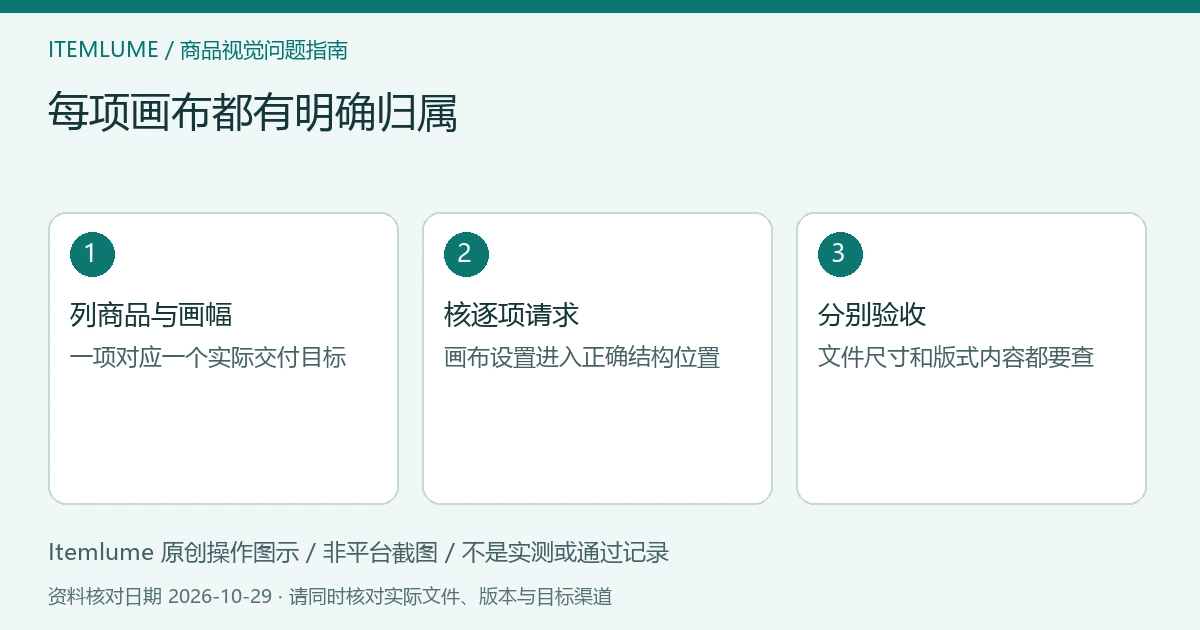
先看批次中每一项实际提交了什么。Bannerbear 批量图片官方说明指出,每项使用图像请求结构,不同尺寸在各项的 modifications.template 中配置。交接表写了方版和竖版,不证明两项请求已经分别带入对应画布;返回多张图也不能代替尺寸核对。
关键要点
- 商品、目标画幅、批次项与输出文件需要逐项对应。
- 先核请求中的画布尺寸,再查模板内部响应安排。
- 画布正确以后,商品和必要文案仍可能裁切或重叠。
先建立一份不靠顺序猜测的对应表
列清本次要交的每个组合。例如同一水壶要方版卡片和竖版海报,就有两个不同交付目标;再增加另一款颜色时,不能只写“共四张”,还要写清每张属于哪一款、哪一画幅。
记录实际需要的宽高,由接口负责人对照当前文档放入每项正确的结构位置。本文仅指出已核实的层级,不提供未核验的整份请求代码、字段类型或计费数值。不要把文件名中的“竖版”当成画布设置证据。
将请求检查与版式检查分开
若输出仍是原模板尺寸,先找到它对应哪一个批次项,再核该项的实际尺寸配置和模板身份。如果连项与文件都无法对应,先解决这项交接问题,不要同时修改整个模板。
| 检查层次 | 要回答的问题 | 当前失败时先做什么 |
|---|---|---|
| 批次项 | 是哪个商品与画幅 | 补齐组合与请求对应关系 |
| 画布配置 | 尺寸是否进入该项正确位置 | 对照官方结构修正本项 |
| 返回文件 | 实际宽高是否符合目标 | 确认文件身份与请求结果 |
| 版式内容 | 商品与文字是否适合新画布 | 调整逐层响应或另做布局 |
官方同时提醒,模板需要配置逐层响应。即使画布已变成竖版,也不会由此证明标题、圆章和商品自动摆到正确位置。尺寸配置是前提,内容验收是后续独立任务。
虚构练习:蓝水壶的两张图
以下为虚构练习,未提交 Bannerbear 批次。团队为蓝水壶列出一张方图、一张竖图,两项都成功返回,但打开文件发现仍同为原模板画幅。
接口人员按对应表查看两项请求,先核各项的画布配置,而不是给商品源图改名。修订后的候选若尺寸分别符合目标,设计人员继续检查:方图杯柄完整,竖图却把优惠条件挤到画面外。方图和竖图的决定应分别填写,不能写“这批尺寸已修,所以全部通过”。
若竖图空间确实不适合现有信息量,可以为它另做布局。不要用非等比拉伸商品或删除批准条件来制造一种表面的尺寸匹配。练习里的候选没有经过真实请求或导出测试。
交付清单要指向真实文件
最终为每项记录商品身份、目标宽高、模板版本、实际文件和审核结果。缺一项、混入另一 SKU 或无法确定对应关系,就保留该项待处理。修正一个失败项后核新文件,不必在没有原因时重做已批准的所有组合。
批量制作的商品与整组审核可看每项与集合分别检查(英文)。画幅和像素不是一个概念,参见比例与分辨率交付(英文);若尺寸正确但图片在框内裁掉,参考图片容器的填充与适配,不要套用其软件入口。
本文由 Itemlume 编辑团队依据截至2026年10月29日核对的官方资料整理,采用 AI 辅助编辑。案例为虚构练习,未调用接口、批量生成或验收真实文件。了解编辑主体或联系勘误。