Article
从供应商PDF批量取商品图,为什么导出成整页,部分LOGO又不在图片包里?
区分Acrobat整页转图片与Export all images,理解栅格提取和小图过滤的范围,建立可核对的商品素材清单。
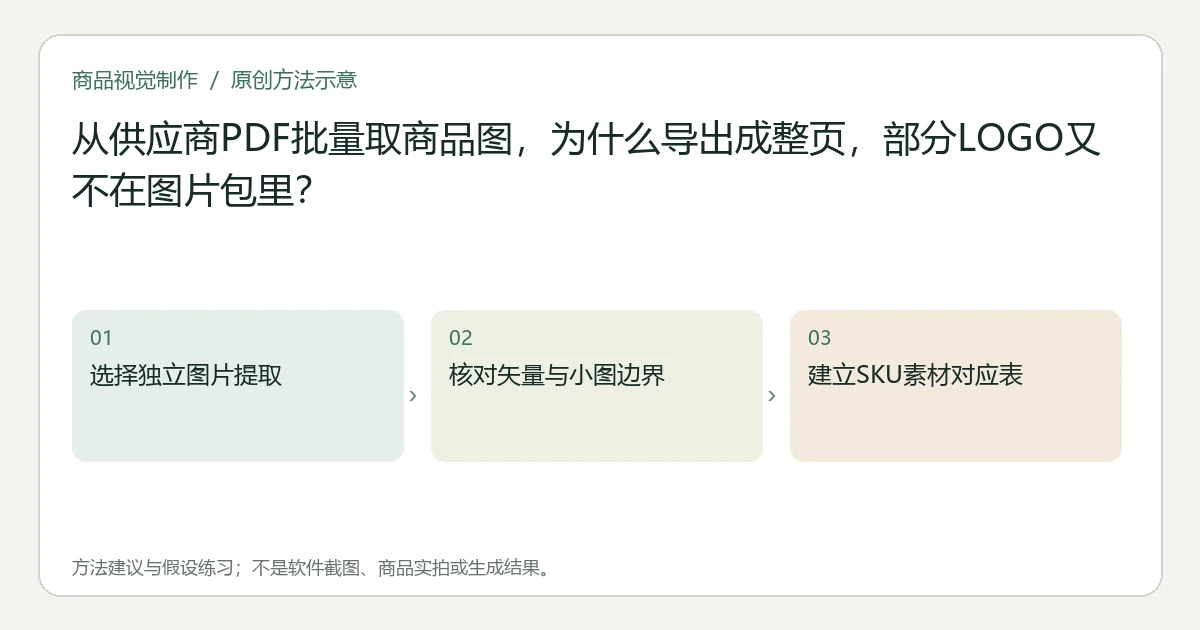
先检查是否选择了Export all images。不选这一项时,Acrobat可以把页面输出成整页图片;选择后提取的是PDF中的独立栅格图像,并不包含所有矢量对象。没有得到某个LOGO,可能是它本来就是矢量,也可能涉及小图过滤,不能立即认定供应商漏放了文件。Adobe导出PDF图像说明
关键要点
- 整页渲染与独立图像提取,输出身份不同。
- 批量图片包不是页面上全部视觉元素的完整清单。
- 提取不会自动恢复更高清原图、裁切外内容或使用许可。
先选自己真正需要的结果
如果你要给客户一张包含价格、商品名和排版的页图,整页转图片可能正合适。如果你要单独编辑每件商品照片,整页截图会把文字、边框和多张商品图一起栅格化,不能代替原始照片。
在有权使用供应商资料的前提下,进入PDF转图像相关输出设置,核对Export all images是否启用。Adobe明确区分该选项与整页导出,并说明独立图像提取不导出矢量对象。Adobe整页与独立图像的范围
图片包缺少元素时,按对象类型判断
| 观察 | 优先检查 | 应交付的结论 |
|---|---|---|
| 每页只得到一张含全部排版的图片 | 是否按整页输出 | 这是页图,不是分离素材 |
| 商品照片有,线条LOGO没有 | LOGO是否为矢量对象 | 向供应商索取批准矢量源件 |
| 大图有,小图标或缩略图没有 | 导出设置中的最小图像尺寸过滤 | 记录过滤条件,再核对实际遗漏 |
| 提取后商品仍被切边 | PDF嵌入的图像及可用内容 | 不承诺提取可恢复完整母图 |
Adobe的导出设置提供按最小尺寸排除小图的选项。Adobe图像导出设置 因此,不应只按导出文件数量与页面图片数量是否相等来判断成功;一个页面还可能包含不同类型的对象。
假设练习:一页两件商品、一枚LOGO
假设供应商页上有两张杯子照片和一个品牌标志。建议保留页图作为位置参考,再提取独立图片候选。先对照杯子把手、标签或明显纹理,把文件映射到SKU,而不是按自动导出序号猜“第一张就是A款”。
标志若未出现,先记录“未在栅格提取结果中找到”,不写“原PDF没有LOGO”。需要可编辑矢量标志时,向供应商索取对应源文件;把整页截图裁出标志只能得到栅格预览,不能变成可按路径编辑的LOGO。
建议清单为源PDF版本—页码与位置—提取文件—对象类型—SKU—许可与使用范围—待补素材。如果图像不能明确对应商品,先保留候选;不要把所有提取结果直接上传成商品图库。
交接时说明取到了什么
提取文件的像素与细节取决于PDF中实际保存的数据;另存为PNG不能恢复被降采样的标签文字,也不应让AI补造无法辨认的型号。需要更高清或带透明背景的商品图时,应回到供应商批准来源。
本文没有提取真实供应商文件。交付通过应以素材身份、内容完整性和所需用途为准,而不是“文件夹里出现了很多图片”。
照片装进SVG仍为栅格的情况见Canva SVG与商品照片(英文)及Figma SVG图片填充。源工程缺图的交接问题另见链接图片与工程依赖(英文)。
本文由 Itemlume 编辑团队依据截至2026年10月31日核对的公开资料整理,采用 AI 辅助研究与编辑。文中的建议方法与假设练习不代表已完成实机、实拍或投放测试。软件入口与适用条件以当前官方说明和实际账户为准。了解编辑主体或联系勘误。