Article
商品图册PDF已经压过图片却仍很大,怎样先看体积花在哪里?
用Acrobat的Audit space usage定位图像、字体、表单与批注等对象的体积占比,再决定商品图册的优化范围。
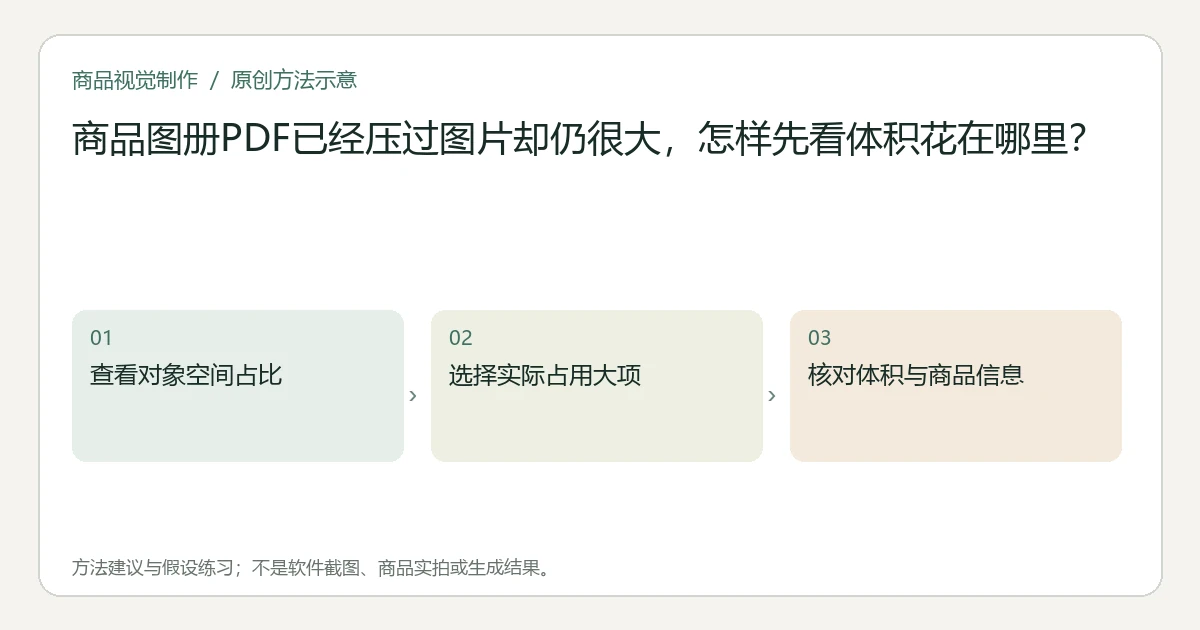
先用Acrobat的Audit space usage查看各类对象占用的字节与比例,再决定是否继续压商品照片。Adobe说明,这份审计会列出图像、字体、表单、批注等元素;整份PDF大,不代表照片一定是当前最大来源。Adobe查看PDF空间使用
关键要点
- 审计回答“空间花在哪里”,不自动替你选择可删除内容。
- 字体、表单、标签或批注是否保留,应由交付用途决定。
- 体积减少与商品细节可读要一起验收。
先保存一个能比较的起点
保留批准的原始PDF,记录文件名、体积及交付用途:浏览、打印、可填写选型,还是保留评审批注。再在副本进入PDF优化相关界面,打开Audit space usage,抄下各类别的实际占用。具体菜单名称随Acrobat版本可能不同,以官方说明的空间审计入口为准。
Adobe的审计用于识别不同元素占用的空间。官方审计结果说明 它不是“字体太大就应删字体”的建议,也不能证明图片已采用合适质量。先看事实,再选择允许改变的对象。
用占比决定优先调查什么
假设一份商品图册为40MB,图像只占其中10%。即使把全部图像去掉,理论上也只影响约4MB;继续降低照片质量不太可能解决大部分体积。这是说明思路的假设算例,不是实际审计数据,更不是建议删照片。
| 审计观察 | 建议下一步 | 不能直接推出 |
|---|---|---|
| 图像占主要空间 | 检查使用尺寸、压缩与采样候选 | 所有图片都可降到同一质量 |
| 字体或其他对象占比较高 | 确认来源导出与必要依赖 | 可以任意取消嵌入字体 |
| 表单、批注等占用明显 | 与交付要求对照是否需要保留 | 客户不需要这些功能 |
| 大项不明确或结果意外 | 回到源文件检查重复内容与导出路线 | 反复保存就能可靠修复 |
如果图册用于可填写选型,删除表单可能让体积变小却失去主要用途。如果PDF需要辅助技术读取,不能把标签等结构当成无关负担。此时应明确取舍并保留必要功能,而非只追求最小数字。
建立一个有边界的优化候选
建议每次只调整一组已确认允许变化的设置,另存为候选。重新审计后,比较目标类别的字节是否实际下降,同时检查文件总量。没有变化时不要连续加重压缩;先确认修改命中了哪类对象。
对于商品照片,选标签细字、材质纹理和轮廓各一处作对照;对于字体,核对商品名、单位、特殊符号与搜索复制;对于仍需保留的表单或导航,验证功能。某一页缩略图好看,不能代表整册必要信息完整。
假设交付记录:先解释减少了什么
建议留下原文件体积—对象占比—允许变化项—候选设置—新体积—内容/功能结果。例如可以写“候选主要减少图像数据,SKU标签仍可辨认”,但只有实际对照后才能写结果;不能把这句示范当作已验收结论。
若文件达到了上传限制,却有商品型号模糊、单位丢失或选型字段失效,应停止采用该候选,回到上一份完整文件。本文没有审计或压缩客户PDF,实际类别与数值必须现场读取。
图片质量逐级对照见商品图压缩检查阶梯(英文);单页导出与整份文件限制的关系见Canva单页文件体积(英文)。保留可编辑来源的重要性见包装PDF与可编辑母版。本题的独立交付是可解释的空间归因,而非再提供一套通用压缩参数。
本文由 Itemlume 编辑团队依据截至2026年10月31日核对的公开资料整理,采用 AI 辅助研究与编辑。文中的建议方法与假设练习不代表已完成实机、实拍或投放测试。软件入口与适用条件以当前官方说明和实际账户为准。了解编辑主体或联系勘误。